Botones en SwiftUI: Primera parte - Lo Básico
Este tutorial te guiará a través de los conceptos fundamentales de los botones en SwiftUI, uno de los componentes más utilizados en cualquier aplicación. Los botones permiten a los usuarios interactuar con tu app, desde navegar entre pantallas hasta realizar acciones específicas. Si estás comenzando con SwiftUI, ¡estás en el lugar correcto!
Introducción a los Botones en SwiftUI
Los botones son elementos esenciales de cualquier interfaz de usuario. Imagina una app sin botones - ¿cómo navegarías o realizarías acciones? Imposible, ¿verdad? En SwiftUI, los botones son increíblemente flexibles y fáciles de implementar, lo que te permite crear experiencias de usuario interactivas con poco código.
Un botón en SwiftUI consta de dos partes principales:
- Una acción: lo que sucede cuando el usuario toca el botón
- Una vista: cómo se ve el botón en la pantalla
Antes de comenzar, asegúrate de tener instalada la última versión de Xcode para aprovechar todas las características de SwiftUI que cubriremos.
Creando un proyecto con SwiftUI
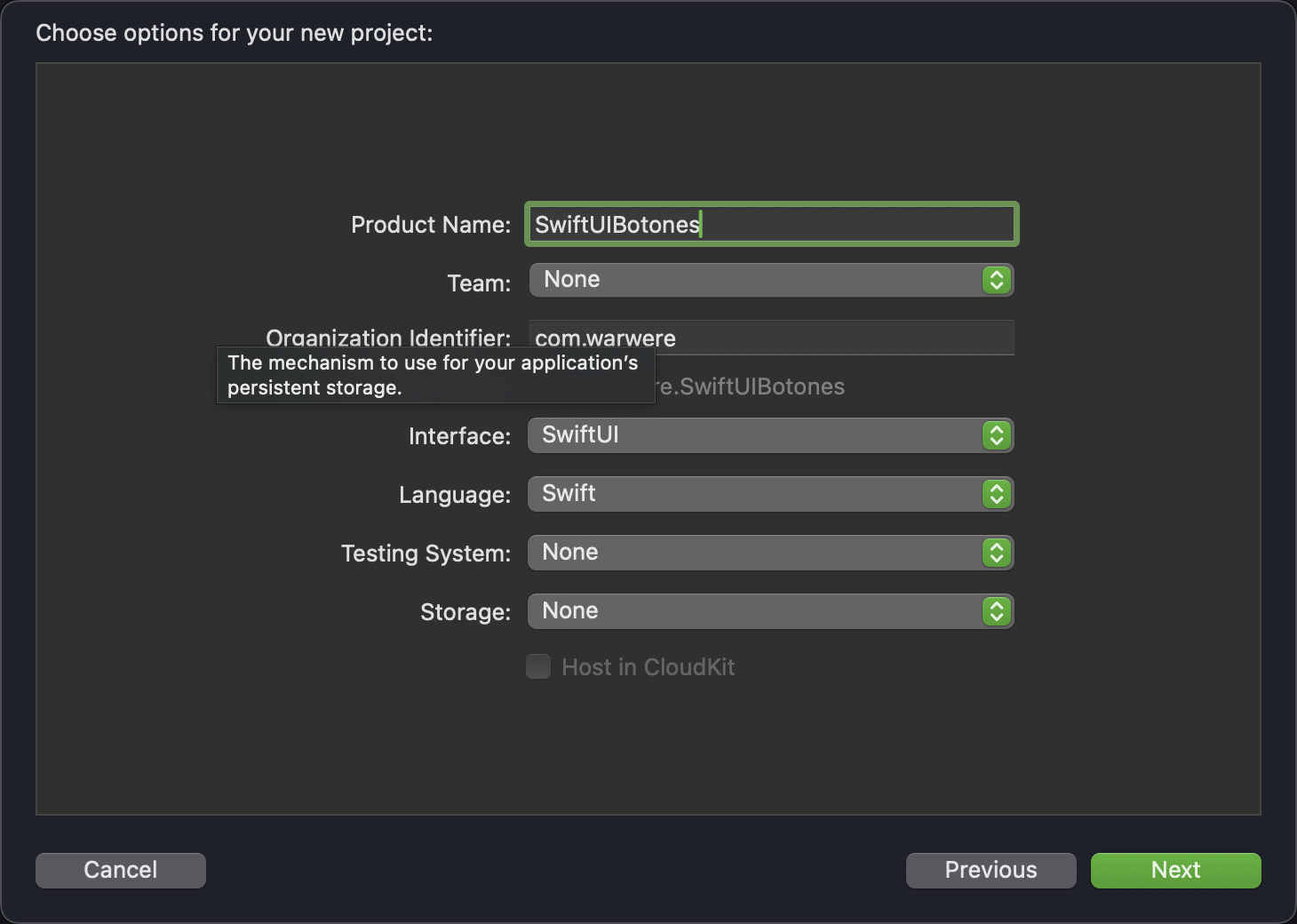
Para seguir este tutorial, necesitarás crear un nuevo proyecto con SwiftUI habilitado:
- Abre Xcode
- Selecciona "Crear un nuevo proyecto de Xcode"
- Elige la plantilla "App"
- Nombra tu proyecto (por ejemplo, "SwiftUIBotones")
- Asegúrate de que "SwiftUI" esté seleccionado como interfaz
- Elige el destino de tu aplicación (iOS, macOS, etc.)
Creando un Botón Básico
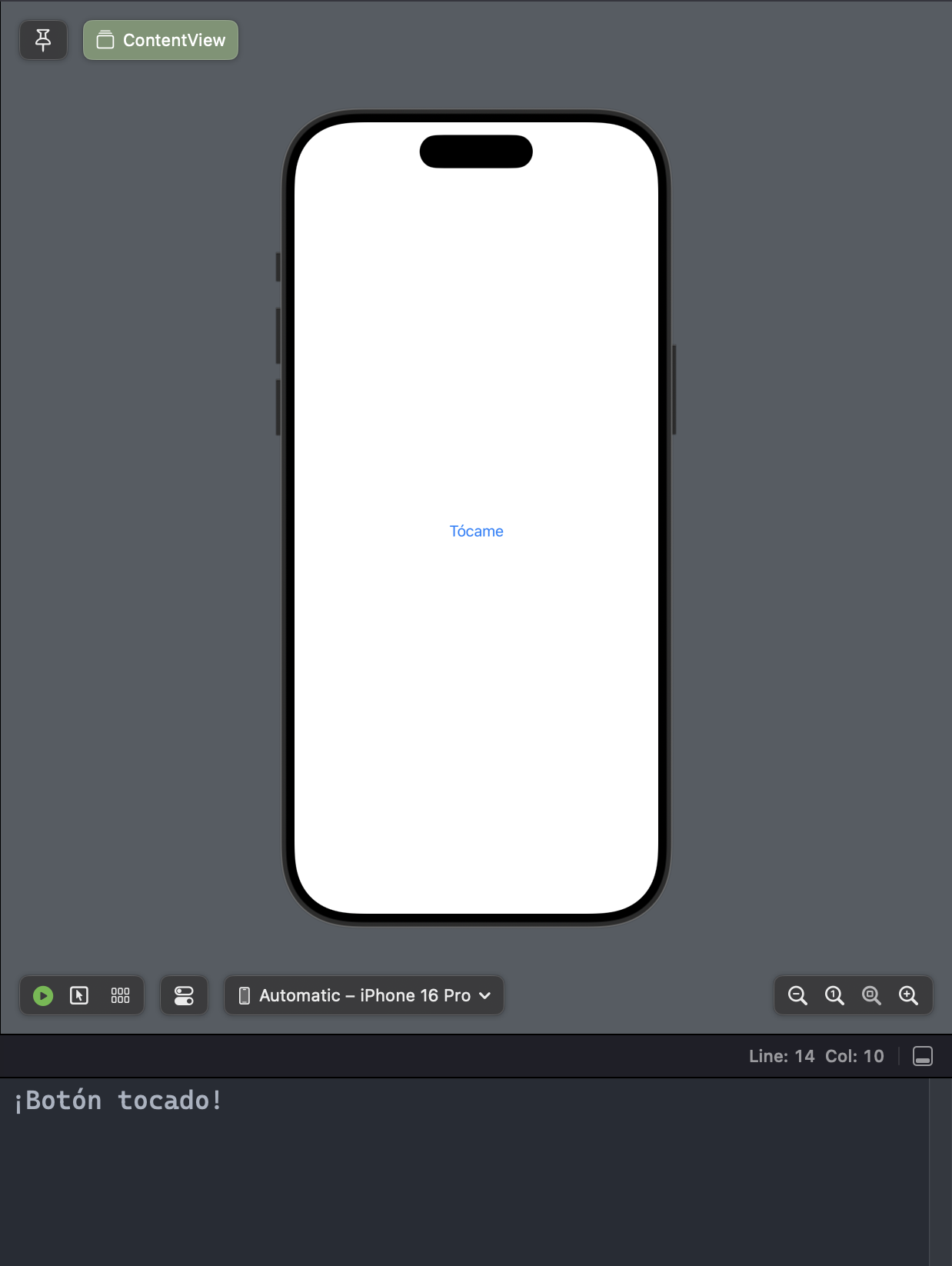
SWIFTButton("Tócame") {
    print("¡Botón tocado!")
}
La anatomía de un botón
SWIFTButton(action: {
    print("¡He sido tocado!")
}) {
    Text("Tócame")
}
O de manera más concisa:
SWIFTButton("Tócame") {
    print("¡He sido tocado!")
}
Personalizando la Apariencia de los Botones
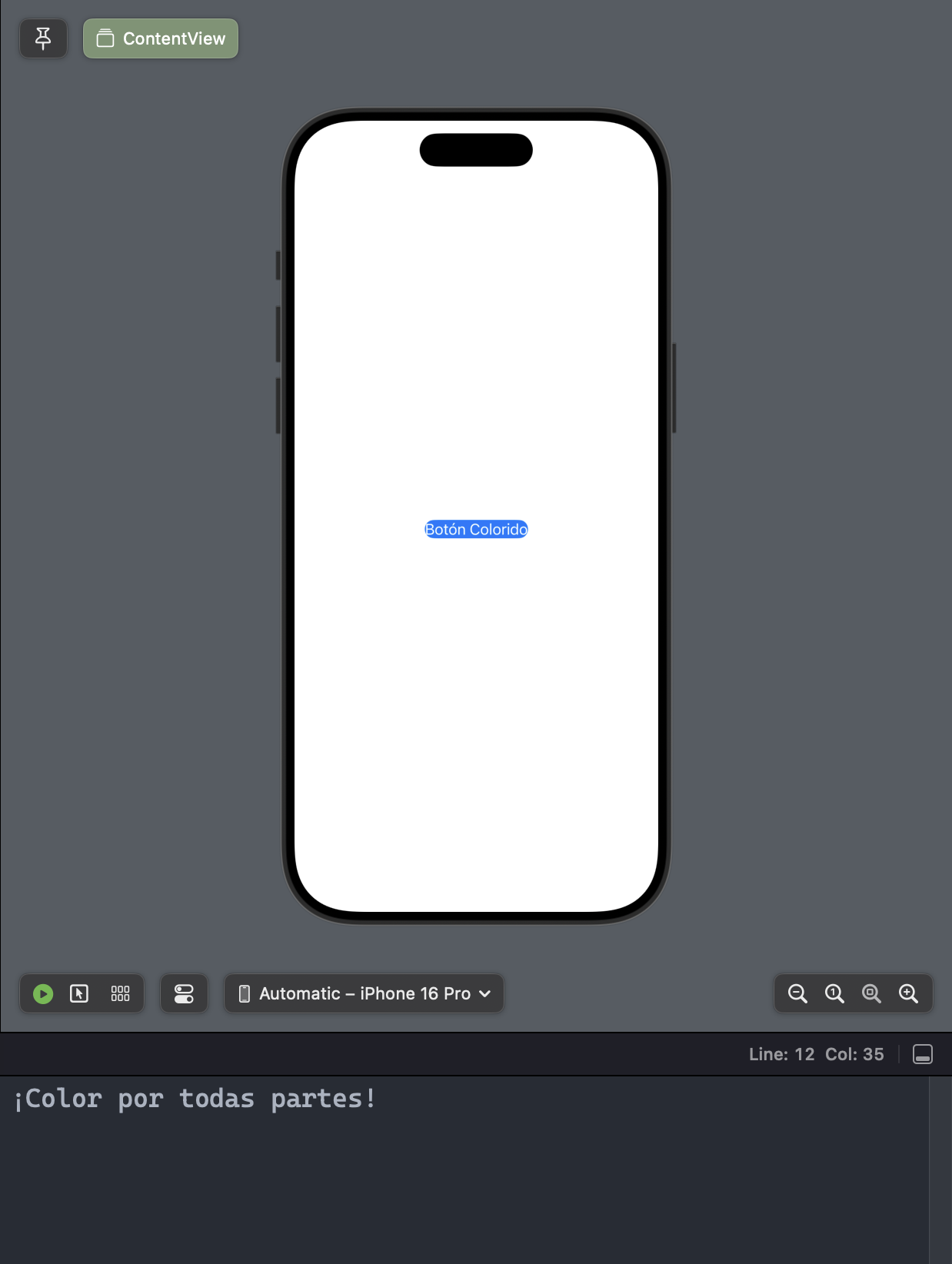
Cambiando los colores
SWIFTButton("Botón Colorido") {
    print("¡Color por todas partes!")
}
.foregroundColor(.white)
.background(Color.blue)
.cornerRadius(10)
Añadiendo padding y bordes
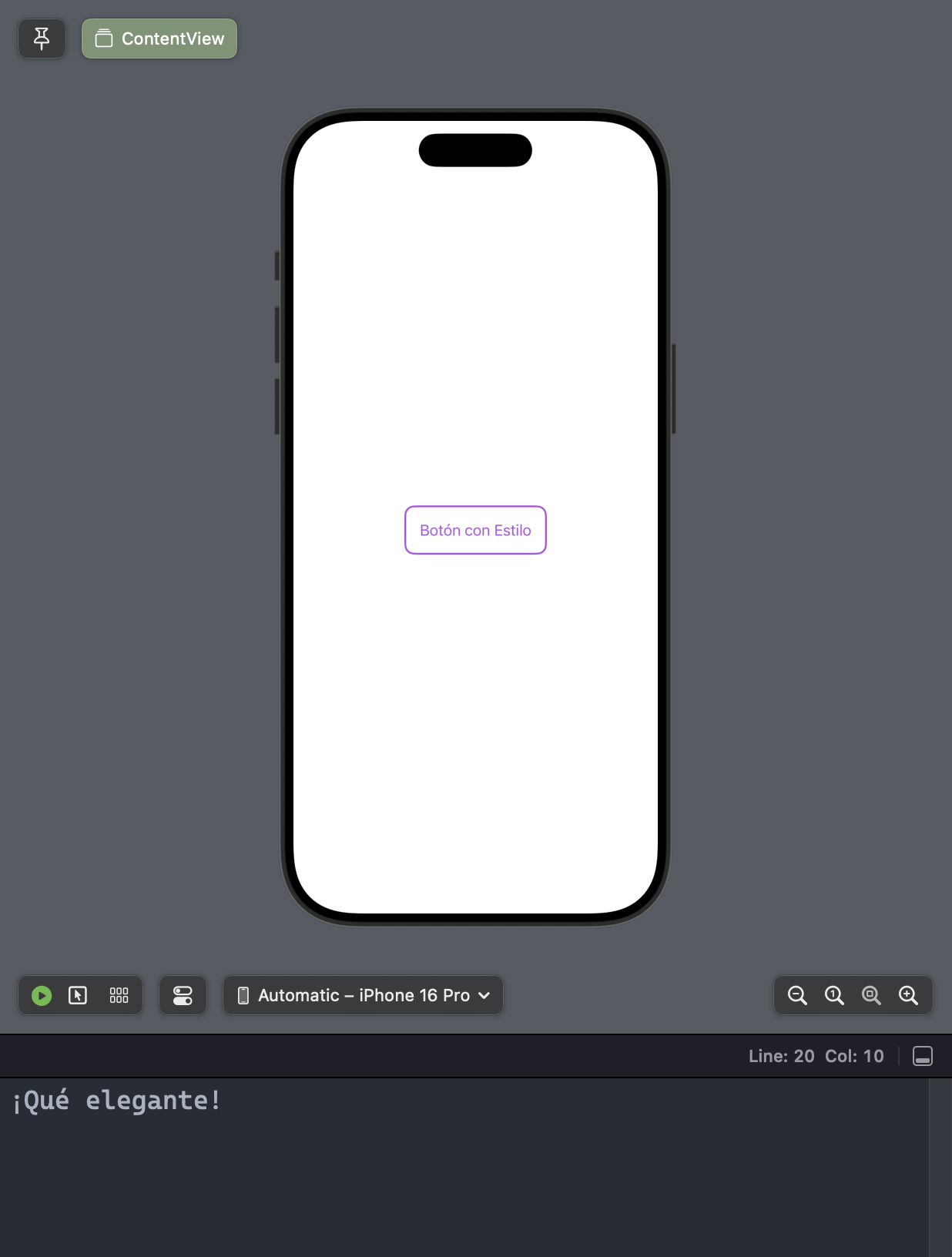
SWIFTButton("Botón con Estilo") {
    print("¡Qué elegante!")
}
.padding()
.foregroundColor(.purple)
.overlay(
    RoundedRectangle(cornerRadius: 10)
        .stroke(Color.purple, lineWidth: 2)
)
Estilos de botones predefinidos
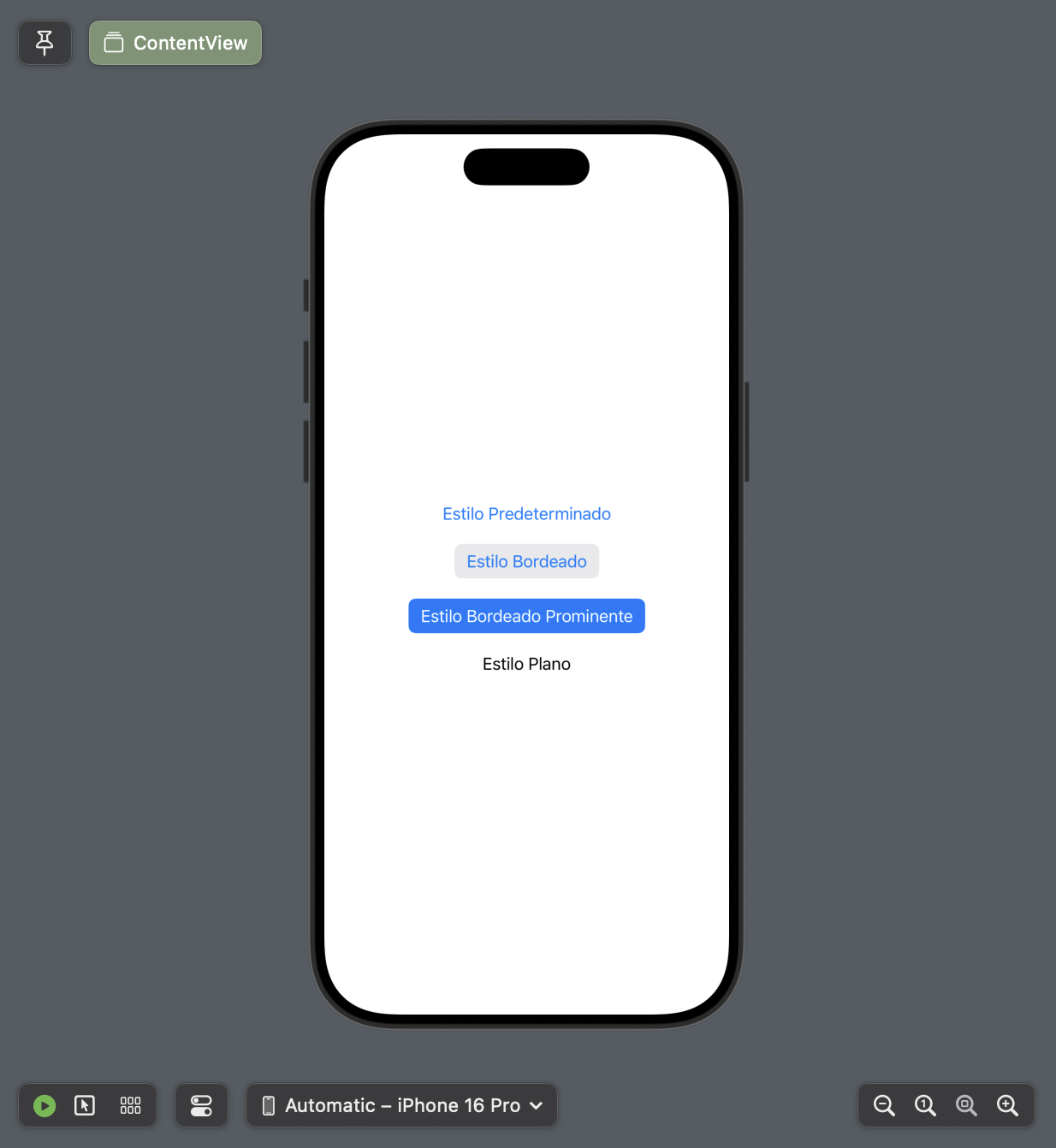
SWIFTVStack(spacing: 20) {
    Button("Estilo Predeterminado", action: {})
        .buttonStyle(.automatic)

    Button("Estilo Bordeado", action: {})
        .buttonStyle(.bordered)

    Button("Estilo Bordeado Prominente", action: {})
        .buttonStyle(.borderedProminent)

    Button("Estilo Plano", action: {})
        .buttonStyle(.plain)
}
Añadiendo Iconos a los Botones
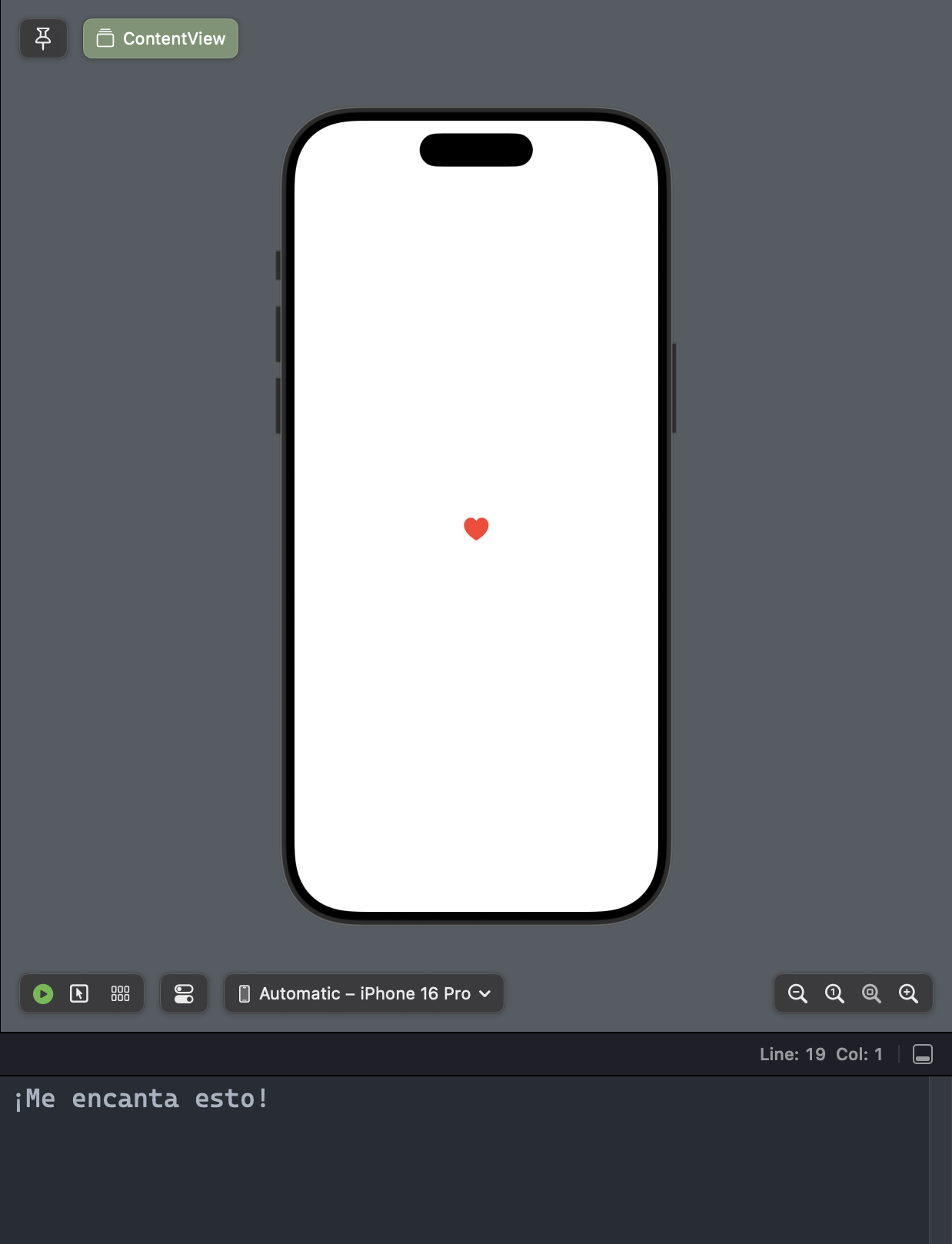
Botón solo con icono
SWIFTButton(action: {
    print("¡Me encanta esto!")
}) {
    Image(systemName: "heart.fill")
        .font(.title)
        .foregroundColor(.red)
}
Botón con icono y texto
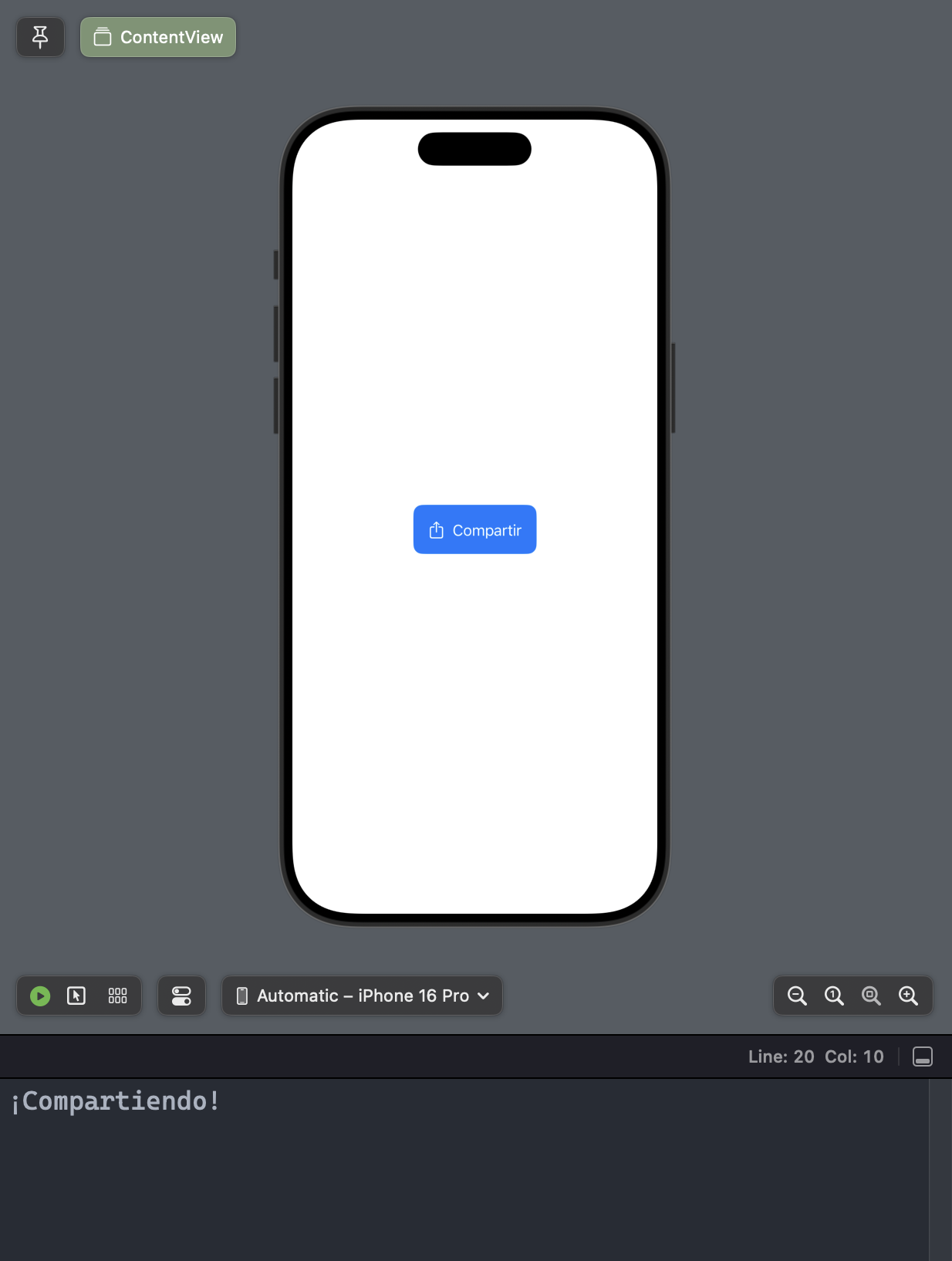
SWIFTButton(action: {
    print("¡Compartiendo!")
}) {
    Label("Compartir", systemImage: "square.and.arrow.up")
        .padding()
        .foregroundColor(.white)
        .background(Color.blue)
        .cornerRadius(10)
}
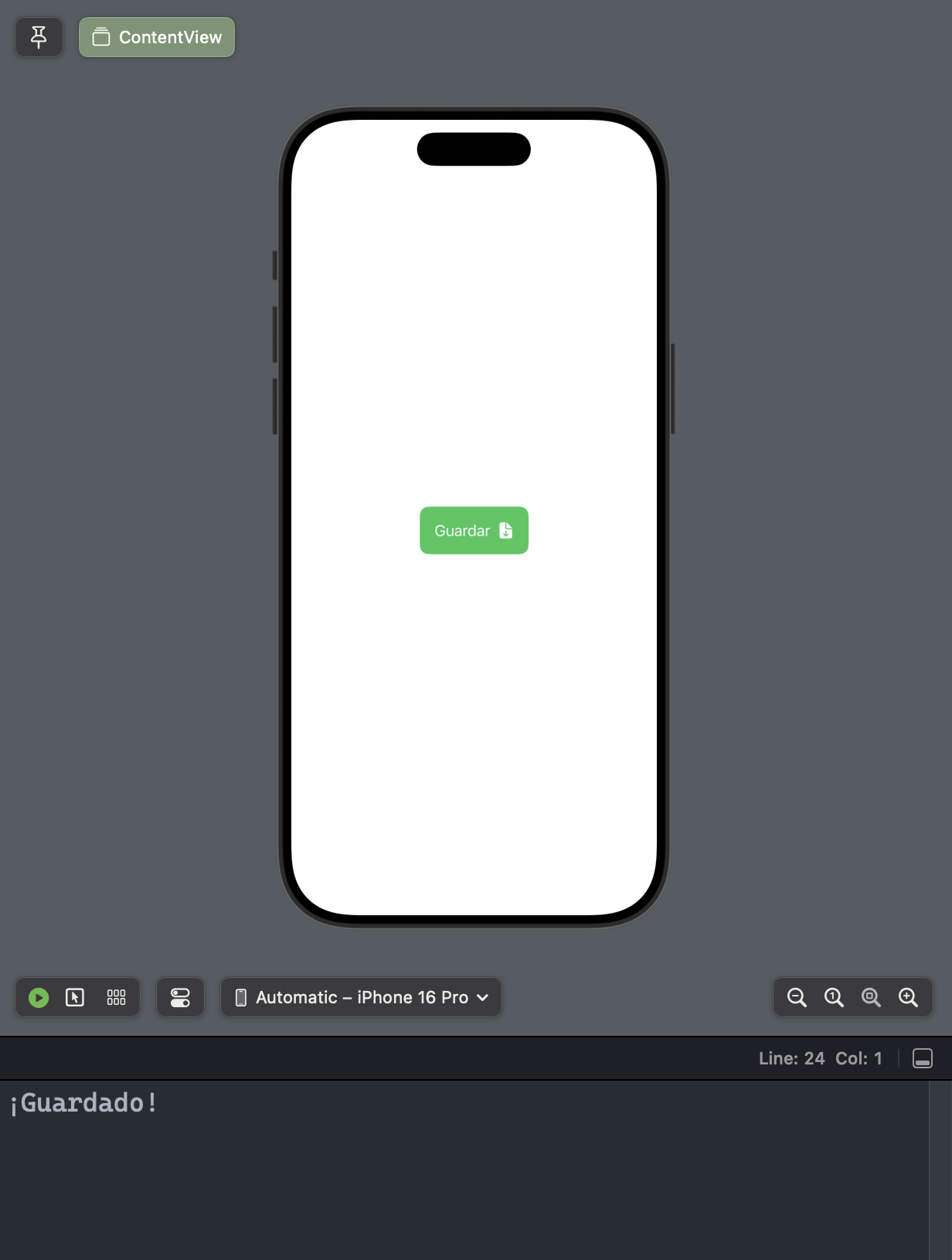
También puedes personalizar la posición del icono:
SWIFTButton(action: {
    print("¡Guardado!")
}) {
    HStack {
        Text("Guardar")
        Image(systemName: "arrow.down.doc.fill")
    }
    .padding()
    .foregroundColor(.white)
    .background(Color.green)
    .cornerRadius(10)
}
Deshabilitando Botones
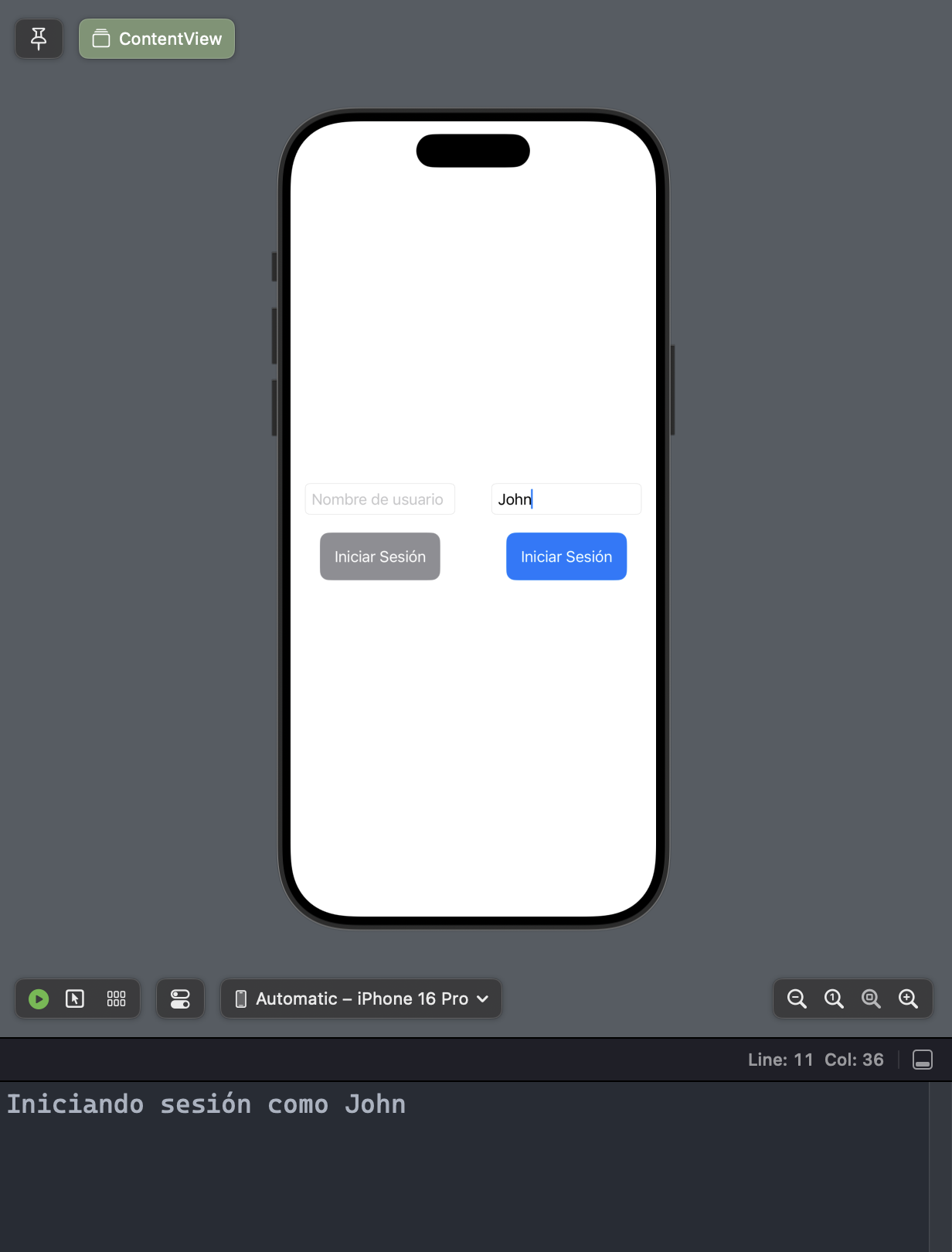
SWIFTstruct ContentView: View {
    @State private var username = ""

    var body: some View {
        VStack(spacing: 20) {
            TextField("Nombre de usuario", text: $username)
                .textFieldStyle(.roundedBorder)
                .padding(.horizontal)

            Button("Iniciar Sesión") {
                print("Iniciando sesión como \(username)")
            }
            .padding()
            .foregroundColor(.white)
            .background(username.isEmpty ? Color.gray : Color.blue)
            .cornerRadius(10)
            .disabled(username.isEmpty)
        }
    }
}
Roles de Botones
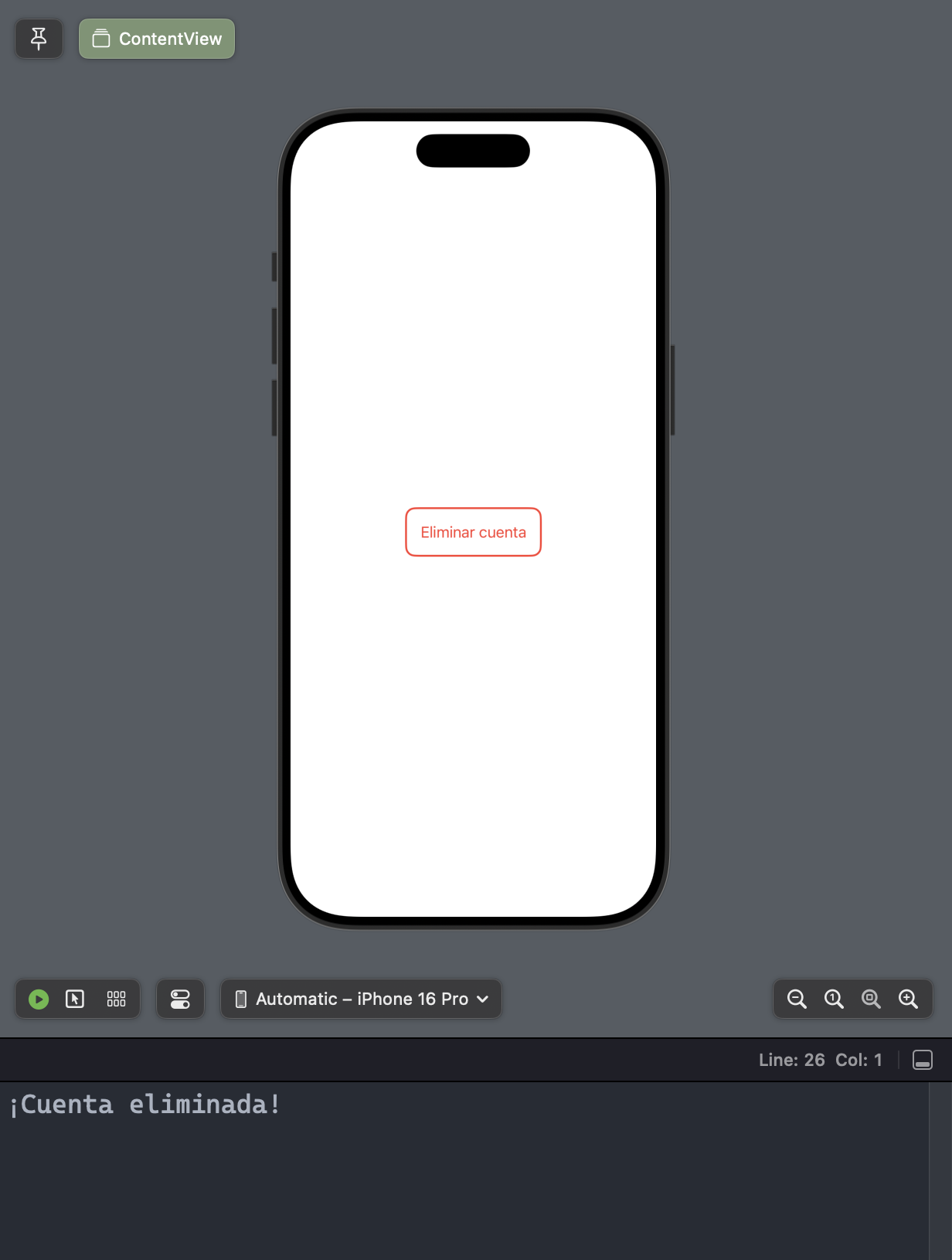
Botones destructivos
SWIFTButton("Eliminar cuenta", role: .destructive) {
    print("¡Cuenta eliminada!")
}
.padding()
.background(Color(UIColor.systemBackground))
.cornerRadius(10)
.overlay(
    RoundedRectangle(cornerRadius: 10)
        .stroke(Color.red, lineWidth: 2)
)
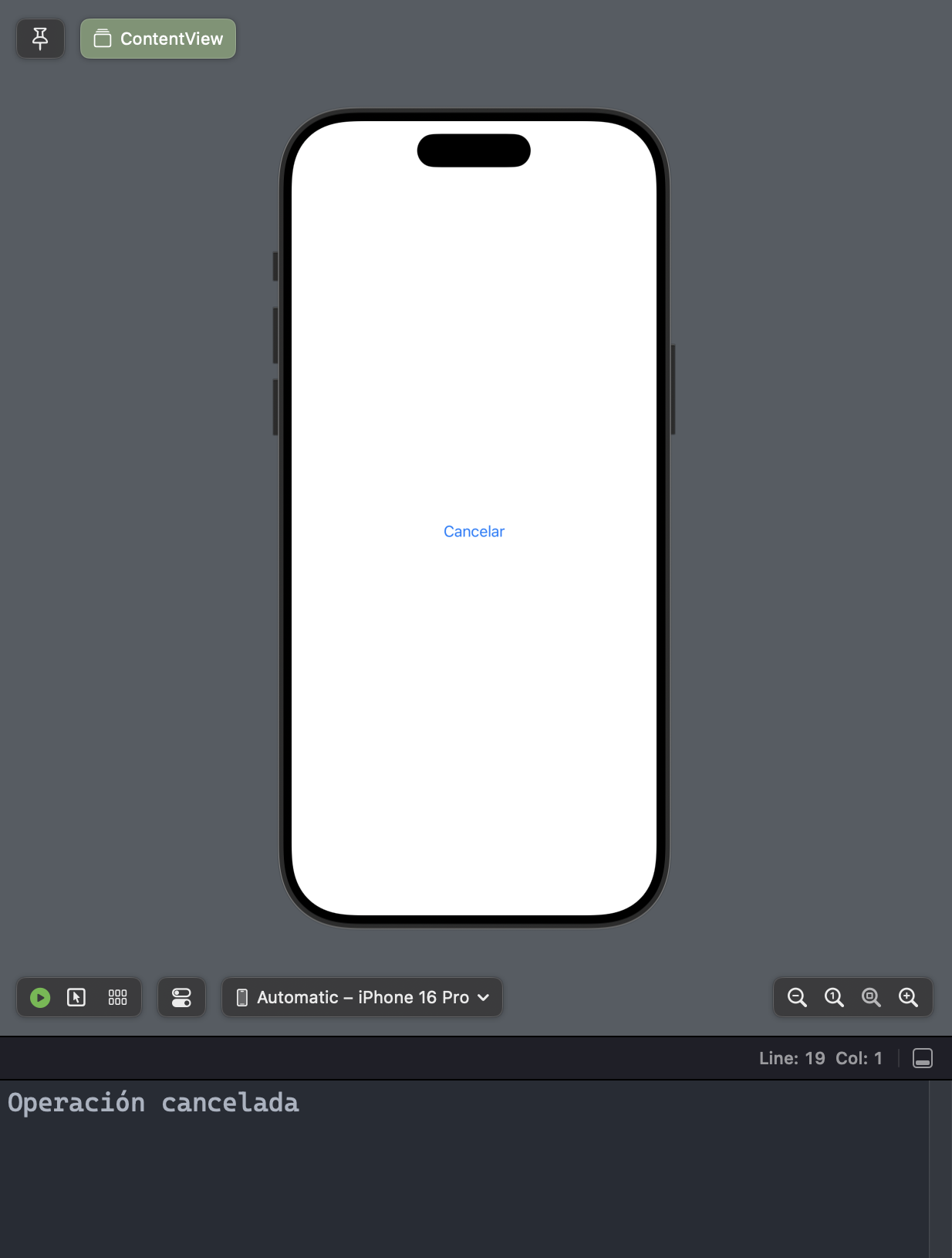
Botones de cancelación
SWIFTButton("Cancelar", role: .cancel) {
    print("Operación cancelada")
}
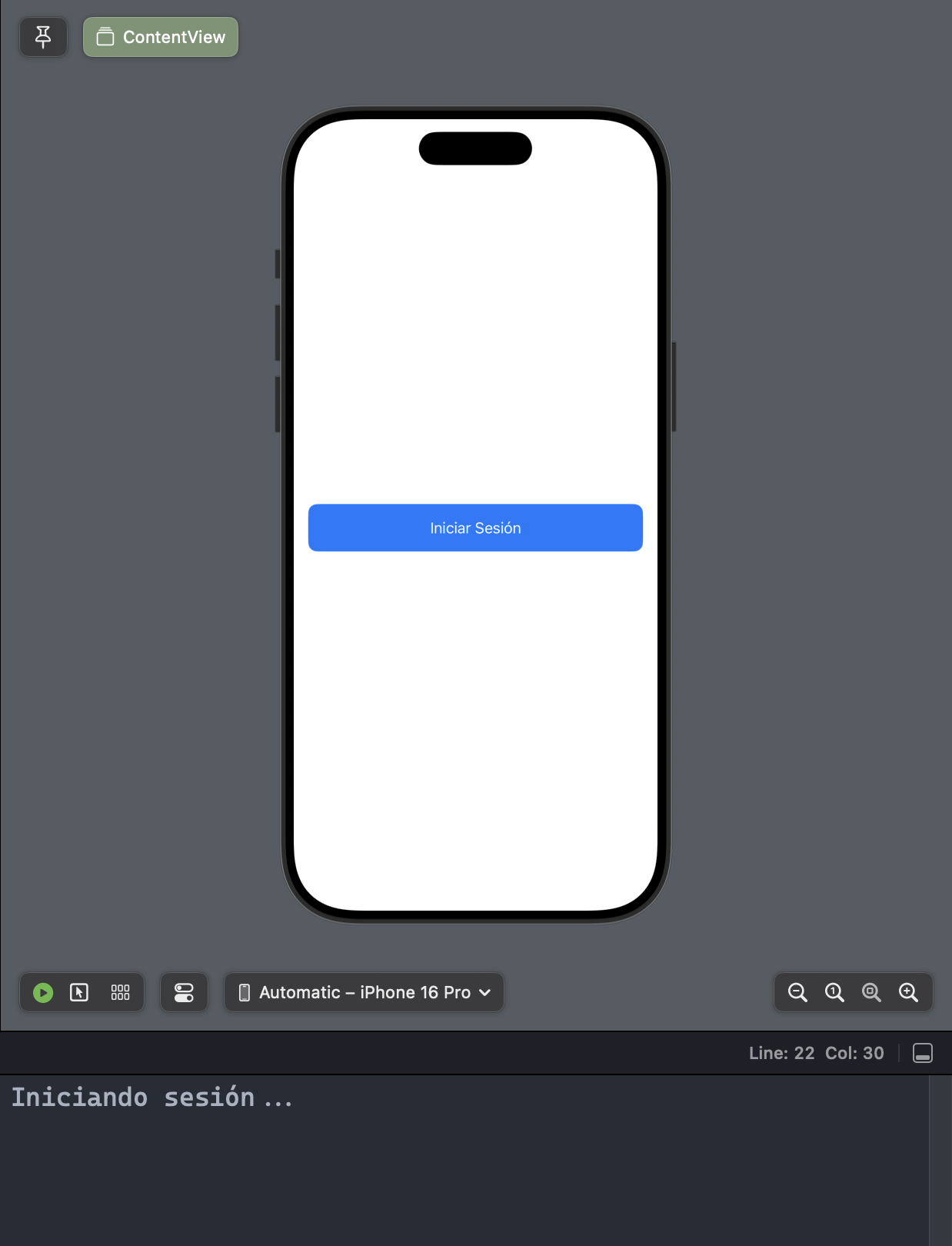
Botones de Ancho Completo
SWIFTButton("Iniciar Sesión") {
    print("Iniciando sesión...")
}
.padding()
.frame(maxWidth: .infinity)
.background(Color.blue)
.foregroundColor(.white)
.cornerRadius(10)
.padding(.horizontal)
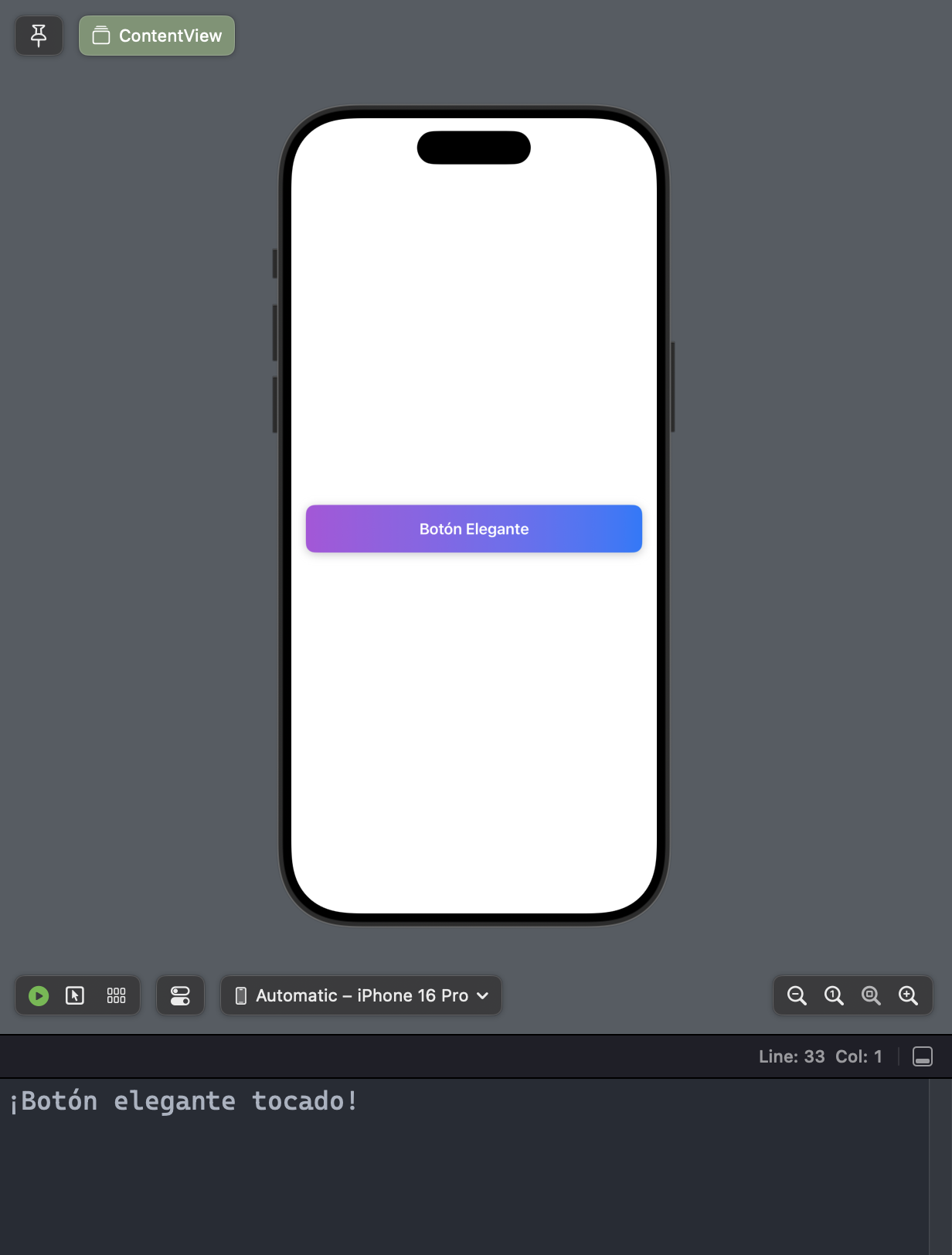
Botones con Gradientes y Sombras
SWIFTButton(action: {
    print("¡Botón elegante tocado!")
}) {
    Text("Botón Elegante")
        .font(.headline)
        .foregroundColor(.white)
        .padding()
        .frame(maxWidth: .infinity)
        .background(
            LinearGradient(
                gradient: Gradient(colors: [.purple, .blue]),
                startPoint: .leading,
                endPoint: .trailing
            )
        )
        .cornerRadius(10)
        .shadow(color: .gray.opacity(0.5), radius: 5, x: 0, y: 2)
}
.padding(.horizontal)
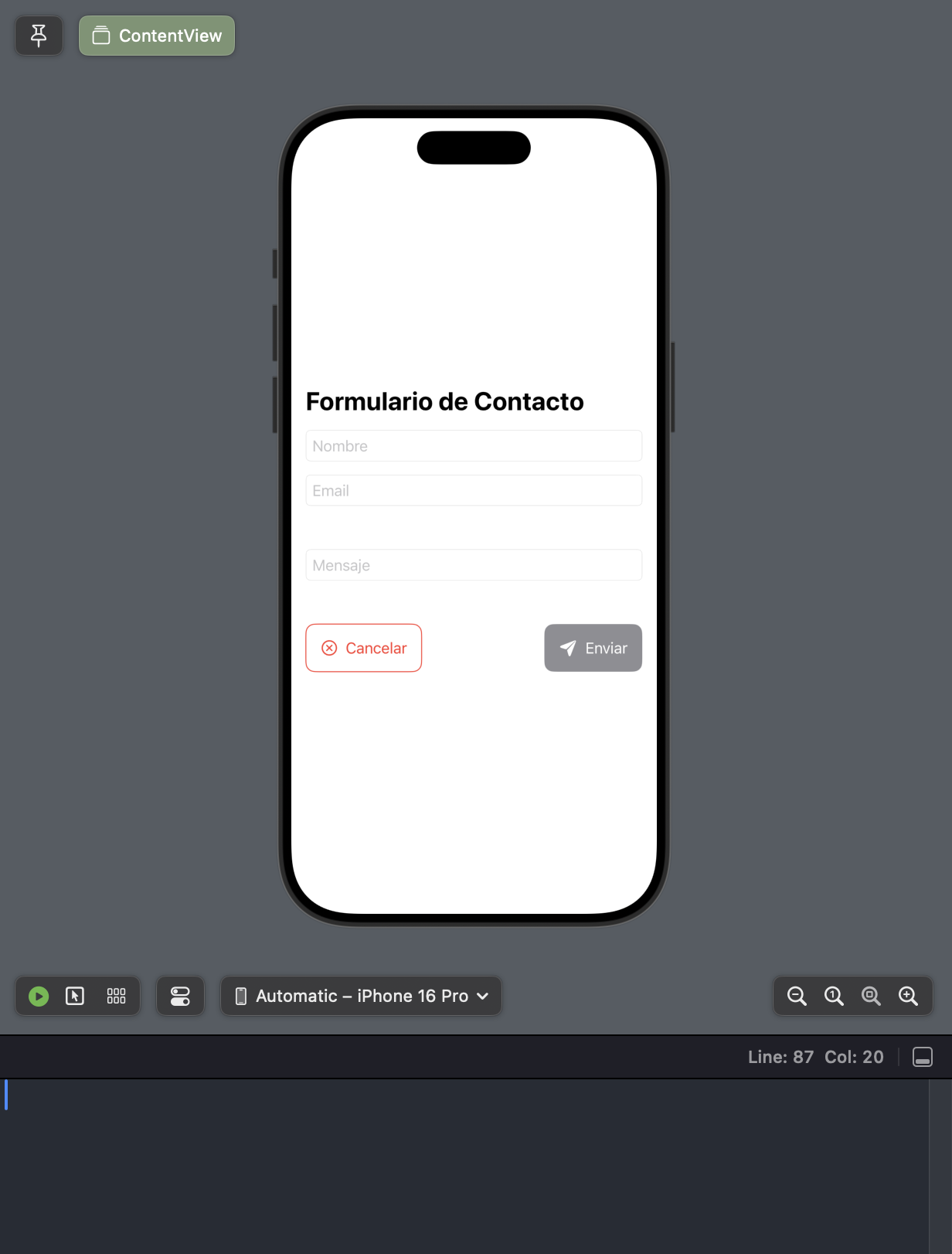
Ejemplo Práctico: Formulario de Contacto
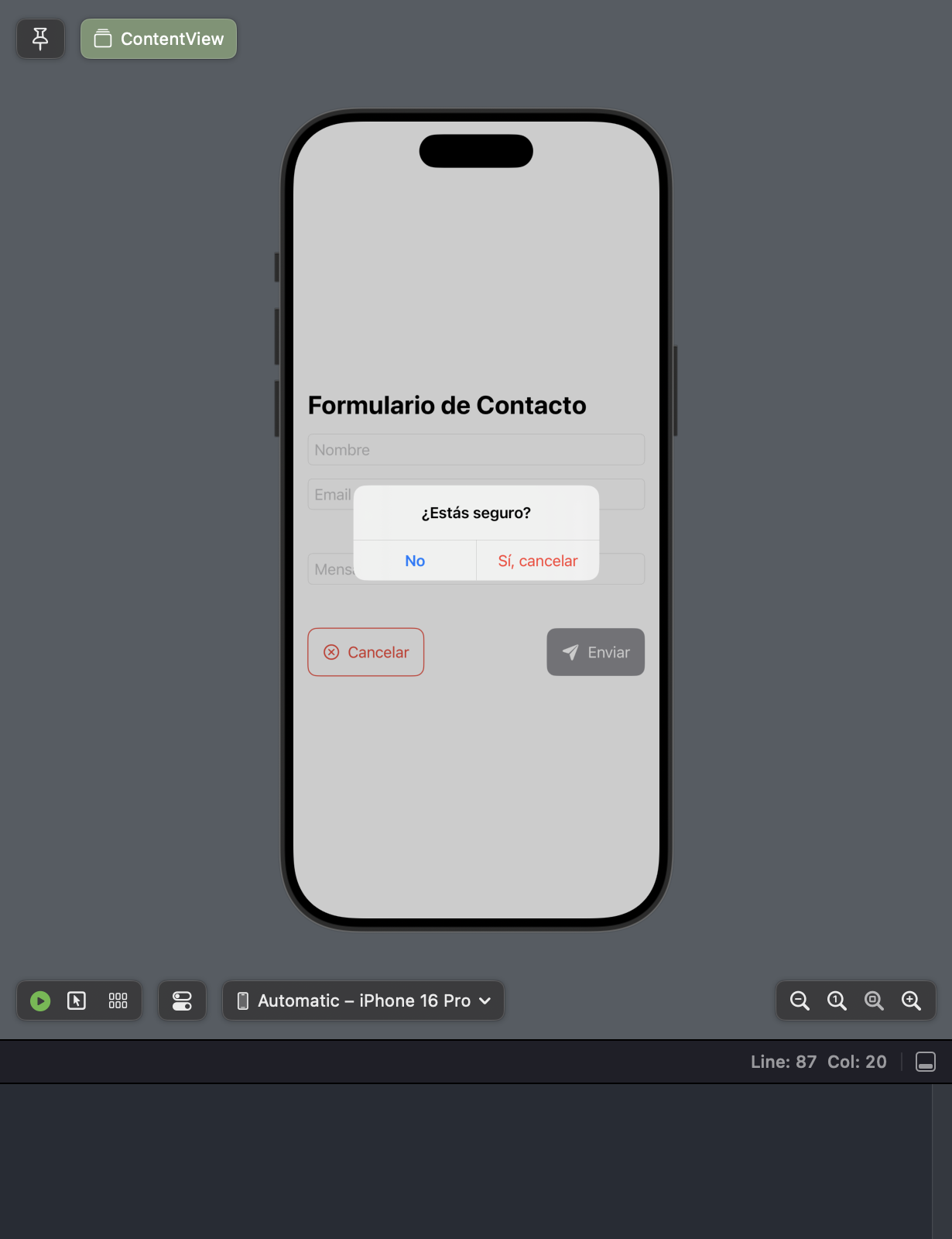
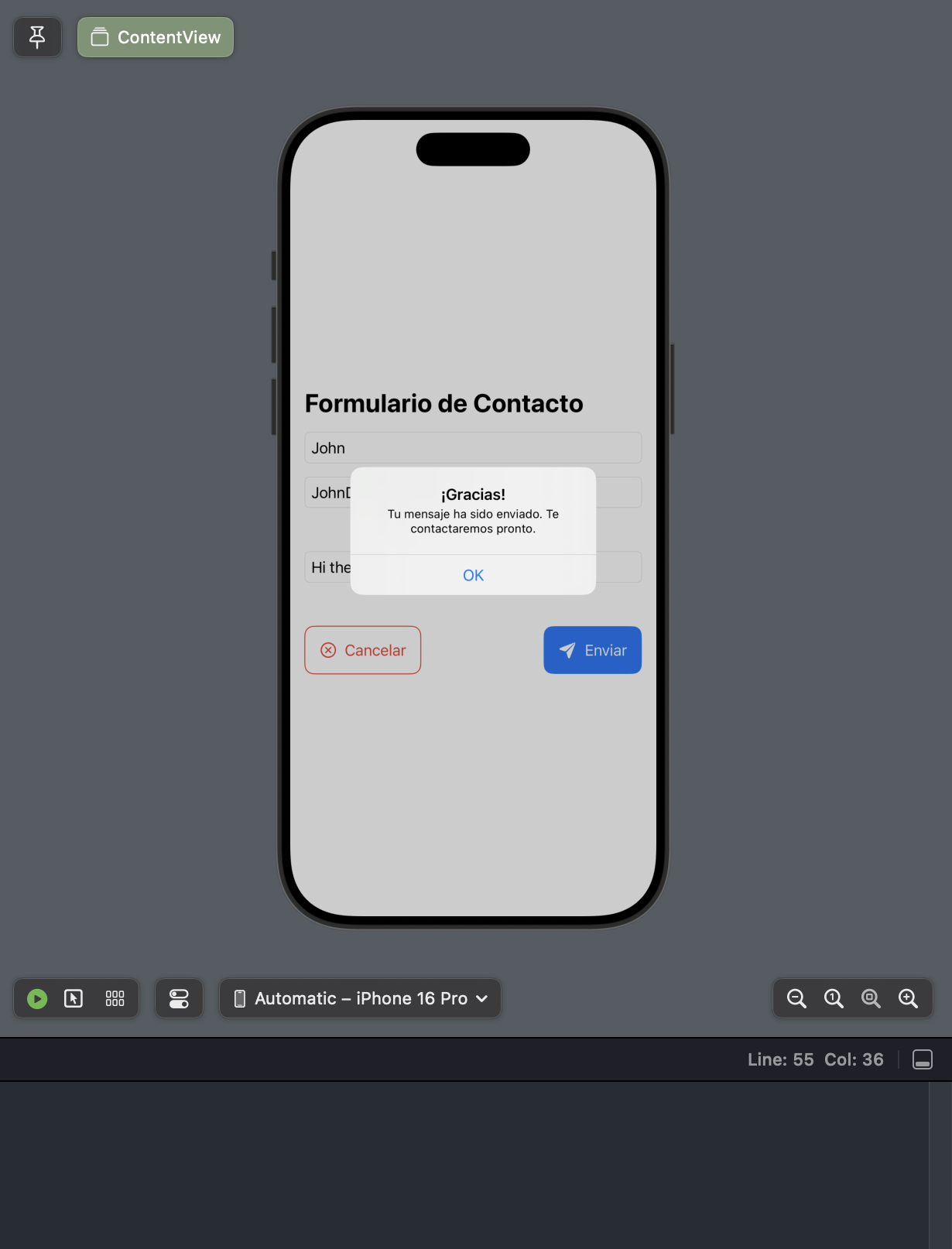
SWIFTstruct ContactForm: View {
    @State private var name = ""
    @State private var email = ""
    @State private var message = ""
    @State private var showingConfirmation = false
    @State private var showingCancelAlert = false

    var formIsValid: Bool {
        !name.isEmpty && !email.isEmpty && !message.isEmpty
    }

    var body: some View {
        VStack(alignment: .leading, spacing: 15) {
            Text("Formulario de Contacto")
                .font(.title)
                .bold()

            TextField("Nombre", text: $name)
                .textFieldStyle(.roundedBorder)

            TextField("Email", text: $email)
                .textFieldStyle(.roundedBorder)
                .keyboardType(.emailAddress)

            TextField("Mensaje", text: $message)
                .textFieldStyle(.roundedBorder)
                .frame(height: 100)

            HStack {
                Button(role: .cancel) {
                    showingCancelAlert = true
                } label: {
                    Label("Cancelar", systemImage: "xmark.circle")
                }
                .padding()
                .foregroundColor(.red)
                .overlay(
                    RoundedRectangle(cornerRadius: 10)
                        .stroke(Color.red, lineWidth: 1)
                )

                Spacer()

                Button {
                    showingConfirmation = true
                } label: {
                    Label("Enviar", systemImage: "paperplane.fill")
                }
                .padding()
                .foregroundColor(.white)
                .background(formIsValid ? Color.blue : Color.gray)
                .cornerRadius(10)
                .disabled(!formIsValid)
            }
        }
        .padding()
        .alert("¿Estás seguro?", isPresented: $showingCancelAlert) {
            Button("No", role: .cancel) { }
            Button("Sí, cancelar", role: .destructive) {
                name = ""
                email = ""
                message = ""
            }
        }
        .alert("¡Gracias!", isPresented: $showingConfirmation) {
            Button("OK") { }
        } message: {
            Text("Tu mensaje ha sido enviado. Te contactaremos pronto.")
        }
    }
}
Conclusión
¡Felicidades! Has completado este tutorial sobre botones en SwiftUI. Ahora deberías tener una buena comprensión de:
- Cómo crear botones básicos en SwiftUI
- Cómo personalizar la apariencia de los botones
- Cómo añadir iconos a los botones
- Cómo deshabilitar botones cuando sea necesario
- Qué son los roles de botones y cuándo usarlos
- Cómo crear botones más avanzados con gradientes y sombras
¿Qué sigue?
Si te ha gustado este tutorial, ¡mantente atento! Pronto publicaremos más tutoriales sobre:
- Trabajando con listas y celdas personalizadas
- Navegación entre vistas
- Formularios y entrada de datos
- Animaciones en SwiftUI
- Gestión de estados con
@Statey@Binding
¿Tienes preguntas o sugerencias? ¡Déjalas en los comentarios!
Ejercicios prácticos
- Crea un botón que cambie de color cuando se mantiene presionado
- Implementa un contador que incremente un número cada vez que se presiona un botón
- Crea una fila de botones de redes sociales con los iconos correspondientes
- Diseña un botón personalizado que se anime cuando se toque
¡Diviértete experimentando con SwiftUI y nos vemos en el próximo tutorial!